cliui:给 Go CLI 程序补一层顺手的终端 UI
很多 CLI 程序一开始都很简单:解析参数,跑任务,打印几行结果。等功能多起来之后,问题就变成了另一种样子:配置要排版,错误要醒目,安装和下载要显示进度,交互选择还要能在真实终端和 CI 日志里都工作。
github.com/gookit/cliui 处理的就是这类“还没到完整 TUI,但已经不适合全靠 fmt.Println”的场景。它把常用终端 UI 拆成三个包:show、interact、progress,分别负责结构化输出、交互输入和进度显示。
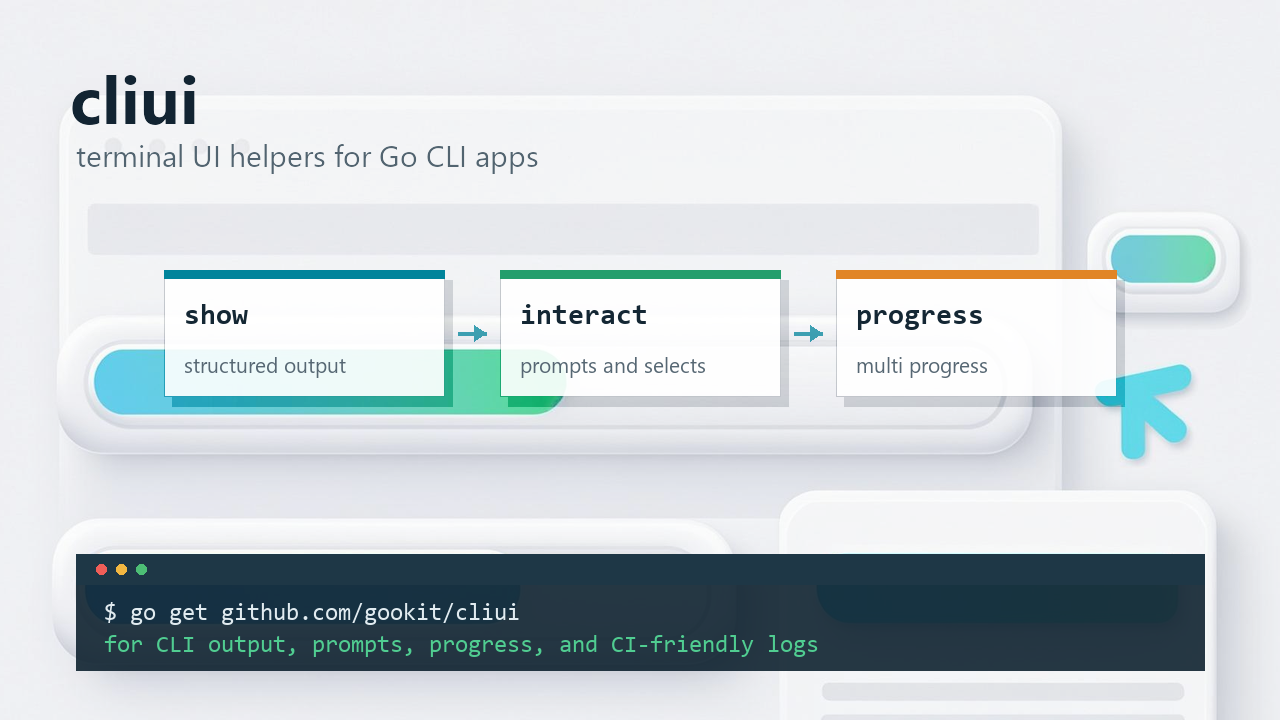
- 项目主页:https://github.com/gookit/cliui
- API 文档:https://pkg.go.dev/github.com/gookit/cliui
- 最新版本:https://github.com/gookit/cliui/releases/latest
它不是一个大而全的 TUI 框架
如果你要做文件管理器、终端 dashboard、全屏编辑器,应该先看 Bubble Tea、tview 这类完整 TUI 框架。
cliui 更偏向普通命令行工具里的小组件:
- 打印一段醒目的状态或标题。
- 把 map、struct、slice 输出成容易扫读的列表。
- 让用户确认、输入、单选、多选。
- 给下载、构建、批处理任务显示进度。
- 在多进度条刷新时,仍然能安全输出日志。
这类能力经常散落在项目里,最后变成一堆小 helper。cliui 做的事情很朴素:把这些重复代码收拢起来,终端输出别乱,交互也别难测。
show:让输出像结果,不像调试日志
CLI 输出最怕两种情况:全是散乱文本,或者为了机器可读性牺牲人类可读性。
show 适合输出命令结果、环境信息、配置摘要、执行报告。它提供 title、banner、list、multi-list、table、alert、pretty JSON 等组件。
package main

import "github.com/gookit/cliui/show"

func main() {
	show.Banner("Deploy started")

	show.AList("App info", map[string]any{
		"name": "cliui",
		"env":  "dev",
	})

	show.JSON(map[string]any{
		"ok":      true,
		"version": "v0.3.x",
	})
}
简单工具里,这比自己拼空格和换行省事。命令多了以后,统一输出风格也少踩坑:错误提示、阶段标题、配置展示不用每个命令都重新写一套。
需要表格时可以用 show/table。比如展示包列表、任务结果、迁移状态、下载资产时,列宽和边框交给组件处理,业务代码只准备数据。
interact:交互不应该绑死在真实终端上
交互式 CLI 最大的麻烦不是“读一行输入”,而是不同运行环境的差异。
真实终端里,用户希望方向键、回车、默认值、校验提示都正常;测试里,你希望输入输出可以替换;CI 或管道里,又不能强依赖 TTY。
cliui/interact 里保留了传统 prompt、confirm、question、select 等 API,同时提供了新的 backend 驱动 UI 层。常见组件包括:
InputConfirmSelectMultiSelect
新版交互层把组件和输入后端拆开。readline backend 用于真实终端,plain backend 用于行输入、测试或重定向 stdin,fake backend 用于事件级测试。
package main

import (
	"context"
	"fmt"

	"github.com/gookit/cliui/interact"
)

func main() {
	ctx := context.Background()

	// 非 TTY 环境会回退到 plain backend。
	be := interact.NewUIReadlineBackend()

	nameInput := interact.NewUIInput("Your name")
	nameInput.Default = "guest"

	name, err := nameInput.Run(ctx, be)
	if err != nil {
		panic(err)
	}

	envSelect := interact.NewUISelect("Choose env", []interact.UIItem{
		{Key: "dev", Label: "Development", Value: "dev"},
		{Key: "test", Label: "Testing", Value: "test"},
		{Key: "prod", Label: "Production", Value: "prod"},
	})
	envSelect.DefaultKey = "dev"
	envSelect.Filterable = true

	env, err := envSelect.Run(ctx, be)
	if err != nil {
		panic(err)
	}

	fmt.Println("name:", name)
	fmt.Println("env:", env.Value)
}
这里有几个细节会在真实项目里用上:
Key是稳定输入值,Label是展示文本,Value给业务侧使用。DefaultKey/DefaultKeys可以给单选、多选设置默认项。Filterable适合候选项很多的场景,在真实终端里可以直接输入关键字过滤。Disabled可以展示不可选项,但不会让它被提交。PageSize可以限制一次渲染的列表数量,窄终端或候选项很多时更稳。
测试时也不用真的启动一个终端。把 backend 换成 plain 或 fake,就能验证输入、选择、校验错误和 resize 事件。
progress:单个进度条之外,还有批量任务
简单任务用一个进度条就够了:
package main

import (
	"time"

	"github.com/gookit/cliui/progress"
)

func main() {
	p := progress.Bar(100)
	p.Start()

	for range 100 {
		time.Sleep(20 * time.Millisecond)
		p.Advance()
	}

	p.Finish()
}
progress 还提供 text progress、counter、loading、round-trip、dynamic text 等模式。总步数明确时用 Bar 或 Full,只想显示计数时用 Counter,等待外部任务时用 loading 或 spinner。
批量下载、并发构建、并行安装工具时,一个进度条通常不够;但多个 goroutine 直接往终端写,又很容易把输出打乱。这里就轮到 MultiProgress。
MultiProgress 会托管多个 Progress,把它们渲染在同一个终端区域里:
mp := progress.NewMulti()
mp.UseAutoRenderMode()
mp.AutoRefresh = true
mp.RefreshInterval = 100 * time.Millisecond

build := mp.New(100)
build.SetMessage("name", "build")
build.SetFormat("{@name:-8s} [{@bar}] {@percent:5s}%")
build.AddWidget("bar", progress.BarWidget(24, progress.BarStyles[0]))

test := mp.New(80)
test.SetMessage("name", "test")
test.SetFormat("{@name:-8s} [{@bar}] {@percent:5s}%")
test.AddWidget("bar", progress.BarWidget(24, progress.BarStyles[0]))

mp.Start()
defer mp.Finish()
UseAutoRenderMode() 会根据 writer 是否是终端选择渲染方式:
RenderDynamic:真实终端里用 ANSI 控制符原地刷新。RenderPlain:CI、日志文件、重定向输出里写普通文本。RenderDisabled:完全关闭进度渲染,但保留日志输出能力。
这对 CLI 工具很实在。同一段代码在本地终端里可以原地刷新,到了 GitHub Actions 或 Jenkins 里就应该变成普通日志,不要留下一堆控制字符。
多行进度正在刷新时,普通日志也不能随便 fmt.Println。MultiProgress 提供了安全出口:
mp.Println("warning: fallback to single connection")
mp.Printf("package %s failed: %v\n", name, err)

mp.RunExclusive(func(w io.Writer) {
	fmt.Fprintf(w, "checksum verified with %s\n", sum)
})
它会先移开当前 progress block,输出日志后再恢复渲染,避免日志和进度条互相覆盖。
下载和复制可以按字节推进
很多 CLI 工具最后都会遇到下载或文件复制。按“完成几个任务”推进进度不够细,按字节数推进更自然。
Progress 可以包装 reader/writer:
p := progress.Full(resp.ContentLength)
p.Start()
defer p.Finish()

_, err := io.Copy(dst, p.WrapReader(resp.Body))
if err != nil {
	p.Fail(err.Error())
	return err
}
如果有多个 goroutine 同时上报字节数,可以用 ByteTracker 聚合更新,避免每次写入都刷新终端:
bar := progress.Full(totalSize)
tracker := progress.NewByteTrackerWithInterval(bar, 100*time.Millisecond)
defer tracker.Close()

tracker.Add(n)
这类能力适合下载器、安装器、压缩/解压工具、批量处理脚本。业务代码只关心“读了多少、写了多少”,终端刷新频率交给 cliui 控制。
从 gcli/v3 迁移
cliui 把 gookit/gcli/v3 里终端展示和交互相关能力拆出来单独维护。
迁移路径如下:
github.com/gookit/gcli/v3/show     -> github.com/gookit/cliui/show
github.com/gookit/gcli/v3/interact -> github.com/gookit/cliui/interact
github.com/gookit/gcli/v3/progress -> github.com/gookit/cliui/progress
如果你的项目只需要 UI 组件,不想把完整 CLI 框架一起带进来,单独依赖 cliui 会更轻。
什么时候适合用 cliui
适合:
- Go CLI 工具需要更清楚的状态、列表、表格或 JSON 输出。
- 命令需要少量交互,比如确认、选择环境、选择安装项。
- 有下载、安装、构建、批处理这类长时间任务。
- 同一套命令要同时跑在真实终端、CI、管道和测试里。
- 项目已经在用
gookit/gcli/v3的show/interact/progress,想拆到独立包。
不适合:
- 需要完整全屏 TUI。
- 需要复杂布局、鼠标事件、多 pane 管理。
- 输出必须完全机器可读,不能出现任何人类友好的格式。
所以它更像普通 CLI 的工具箱,而不是全屏终端应用框架。
试一下
安装:
go get github.com/gookit/cliui也可以只安装需要的子包:
go get github.com/gookit/cliui/show
go get github.com/gookit/cliui/interact
go get github.com/gookit/cliui/progress
如果你正在写 Go CLI,先从最容易变乱的地方接入就行:把结果输出换成 show,把确认/选择换成 interact,把下载或批处理换成 progress。不用一次改完整个项目。